Динамика показателя
Линейный график показывает изменение продаж, расходов или других значений во времени.
Превратите данные Excel в сводный отчёт, понятный график, диаграмму или компактный управленческий дашборд.
Попробовать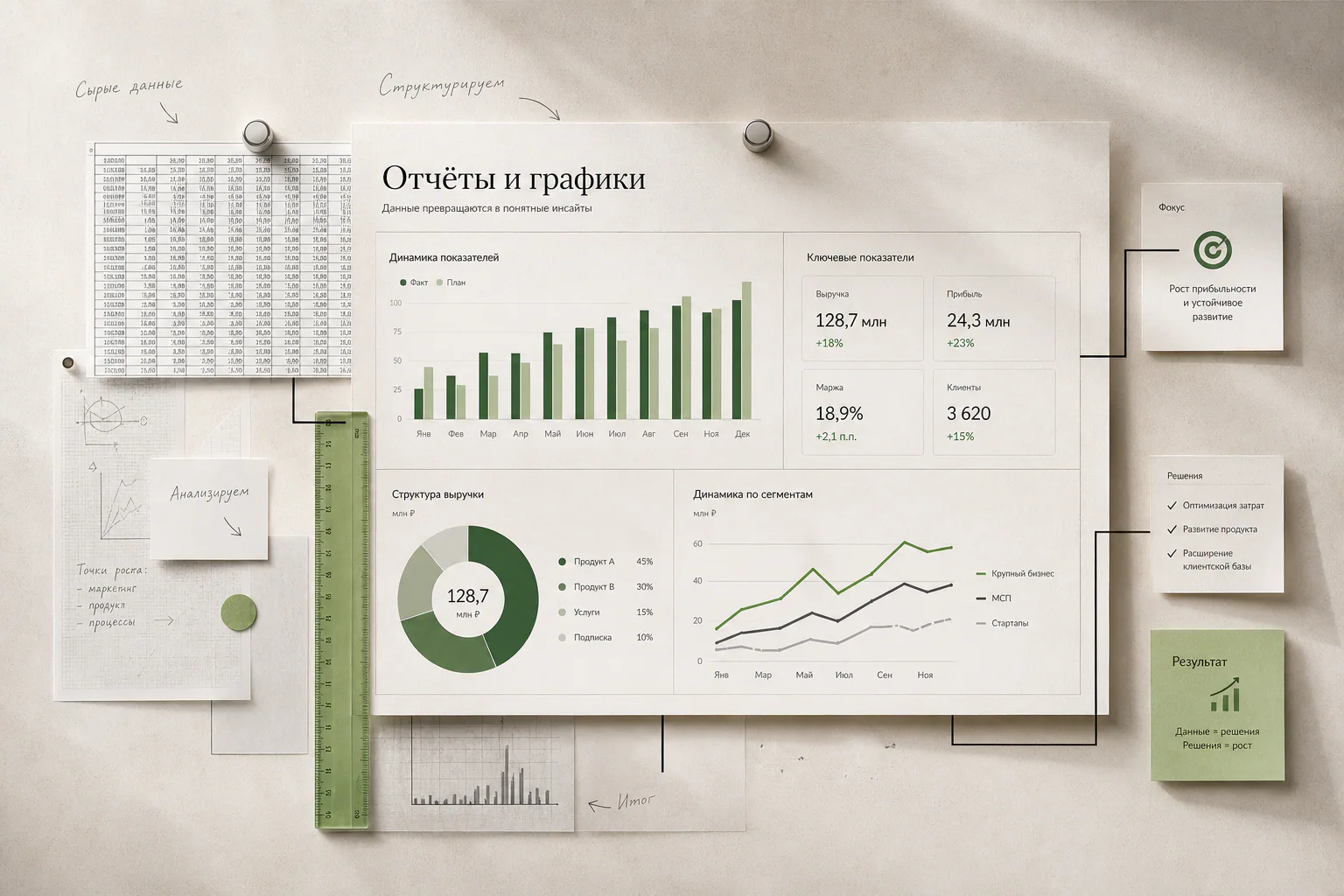
Линейный график показывает изменение продаж, расходов или других значений во времени.
Столбчатая диаграмма помогает сопоставить регионы, товары или периоды по одному масштабу.
Соберите показатели по строкам, столбцам и фильтрам, чтобы быстро исследовать большой набор данных.
Сервис выбирает подходящий тип визуализации и собирает отчёт вокруг вопросов, на которые нужно ответить.
Главные показатели, изменения и отклонения без информационного шума.
Линии для динамики, столбцы для сравнения и структура для долей и состава.
Короткие пояснения к результатам и подсветка областей, требующих внимания.
«Сравни продажи с планом по месяцам, покажи маржу и выдели регионы с падением»
Практический разбор
Начните с решения, которое должен принять читатель. Показатели и диаграммы выбирают после формулировки вопроса, а не потому, что в таблице много доступных чисел.
Столбчатая диаграмма подходит для сравнения товаров, регионов или сотрудников. Сортировка по значению помогает быстро увидеть лидеров и отстающие позиции.
Линейный график показывает изменение показателя по дням, месяцам или кварталам. Используйте одинаковые интервалы и не соединяйте точки, между которыми нет сопоставимых данных.
Покажите оба значения и отдельное отклонение в деньгах или процентах. Укажите период и единицу измерения, чтобы читателю не приходилось искать их в исходной таблице.
Сводная помогает группировать множество строк по периоду, категории и показателю. Перед построением проверьте заголовки, типы данных и отсутствие пустых строк внутри диапазона.
Расположите главный показатель первым, затем покажите динамику и причины изменения. Не повторяйте одну и ту же цифру в нескольких диаграммах без нового смысла.
Название графика должно отвечать, что и за какой период показано. Прямые подписи значений обычно читаются быстрее отдельной легенды и уменьшают риск неверной трактовки.
Удалите диаграммы, которые повторяют таблицу без нового вывода, декоративные трёхмерные эффекты и лишние знаки после запятой. Оставьте показатели, связанные с решением пользователя. Второстепенные детали перенесите на отдельный лист или дайте к ним фильтр. Если на одном экране одновременно конкурируют пять акцентов, читателю трудно понять, какой результат требует действия.
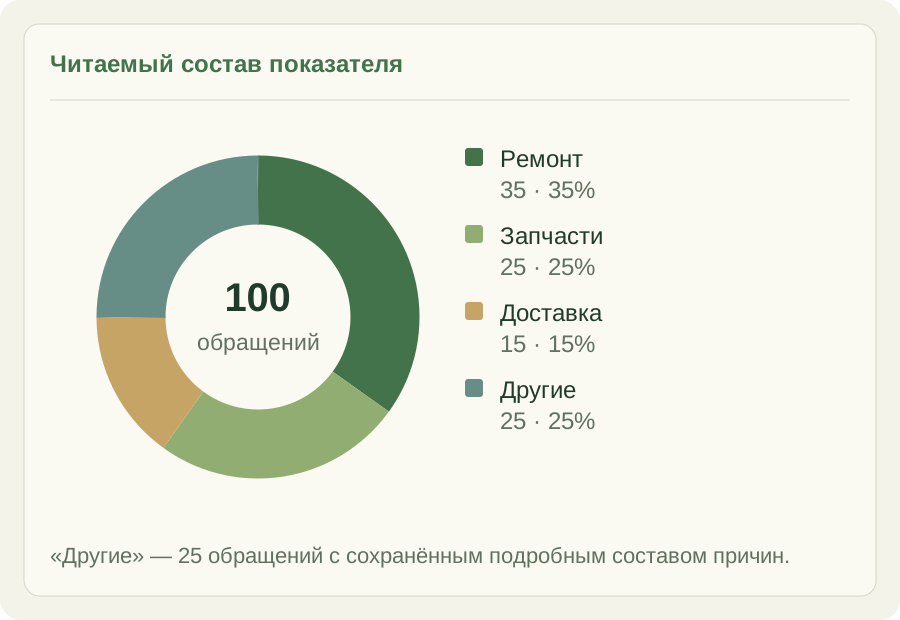
В обзоре обращений мастерской перечислены восемь редких причин с небольшими значениями. Читателю трудно увидеть главные темы среди множества подписей. Для краткого обзора можно объединить несколько редких причин в «Другие», сохранив полный перечень рядом. Группа должна объяснять состав итога, поэтому её правило фиксируют до подготовки рисунка, а не подгоняют под удобную картинку.
Учебный набор содержит 35 вопросов о ремонте, 25 о запчастях, 15 о доставке и ещё 25 обращений по редким причинам. Всего 100. На рисунке остаются четыре группы; последняя объединяет редкие причины, но не скрывает их существование. В пояснении указывают, какие значения туда вошли и почему они не показаны отдельными столбцами.
После группировки сумма должна оставаться равной 100 обращениям. Если в редкой группе есть важная для решения тема, её показывают отдельно независимо от размера. Например, единичное обращение о нарушении условий требует собственного разбора. Группировка сокращает визуальную нагрузку, но не определяет приоритет действий автоматически: значимость вопроса зависит от его содержания и цели читателя отчёта.
| Показатель | Значение |
|---|---|
| Ремонт | 35 обращений |
| Запчасти | 25 обращений |
| Доставка | 15 обращений |
| Другие | 25 обращений |
Опишите состав группы «Другие» и сохраните подробный перечень, чтобы крупные подписи не лишали читателя исходной информации.
Сверьте общий итог до и после группировки: изменение числа категорий не должно менять число учтённых обращений.
Показывайте значимые исключения отдельно, если решение зависит от их содержания, даже при небольшом числе соответствующих записей.
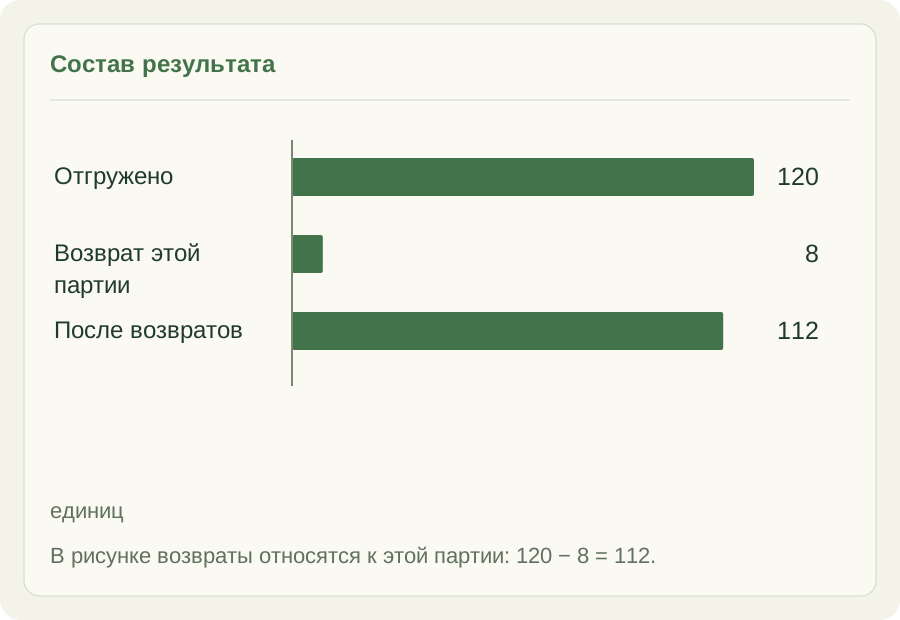
В отчёте магазина важно понимать, что названо объёмом продаж. За неделю отгрузили 120 единиц товара, а 8 единиц вернули. Показатель после возвратов равен 112 единицам. Если в заголовке просто написать «Продажи — 120», читатель может принять объём отгрузок за окончательный результат, хотя часть товаров уже вернулась и учитывается в другом списке.
В учебном обзоре три величины показаны раздельно: отгружено, возвращено, осталось после вычитания возвратов. Это не денежная выручка и не бухгалтерская методика: считаются единицы товара по выбранному правилу недели. Возвраты прошлых отгрузок отдельно поясняют, потому что сравнение операций периода и результата конкретной партии отвечает на разные вопросы о работе магазина.
Перед публикацией определите границы показателя. Если восемь возвратов относятся к более ранним заказам, нельзя сказать, что именно 112 товаров из недельной отгрузки остались у покупателей. Можно описать движение периода: 120 единиц отгружено и 8 возвращено. Подпись должна сохранять эту разницу, а вывод — опираться на доступные связи между возвратом и исходной продажей.
| Показатель | Значение |
|---|---|
| Отгружено | 120 единиц |
| Возврат этой партии | 8 единиц |
| После возвратов | 112 единиц |
Назовите отдельные составляющие результата и единицу измерения, чтобы число отгрузок не воспринималось как денежная сумма выручки.
Проверьте, относятся ли возвраты к выбранным отгрузкам или только произошли в том же рассматриваемом календарном периоде.
Согласуйте формулировку итога с доступными данными: движение за неделю отличается от результата одной партии проданных товаров.
В учебном отчёте службы поддержки 9 из 30 обращений ожидали первого ответа дольше принятого внутреннего срока. Это наблюдение, которое можно проверить по записям. Фраза «сотрудники работали медленно» уже предлагает причину, хотя сведения о загрузке, сложности вопросов и времени поступления обращений ещё не рассмотрены. У отчёта должны быть разные уровни уверенности в выводах.
Сначала сформулируйте факт: девять превышений из тридцати за выбранный период. Затем обозначьте возможное объяснение как гипотезу: большинство таких обращений поступило в вечерние часы. Наконец назовите проверку — сопоставить время поступления с расписанием ответственных. Только после этой сверки можно обсуждать, соответствует ли распределение дежурств фактическому потоку вопросов в службу поддержки.
Действие связывают с подтверждённым результатом проверки и ответственным за следующий шаг. Например, координатор рассматривает вечернее покрытие после анализа обращений по часам. Таблица помогает увидеть проблему, но сама не доказывает её причину. В готовом отчёте полезно показывать исходное наблюдение, границу объяснения и конкретный способ уточнения, чтобы читатель не воспринимал предположение как установленный вывод.
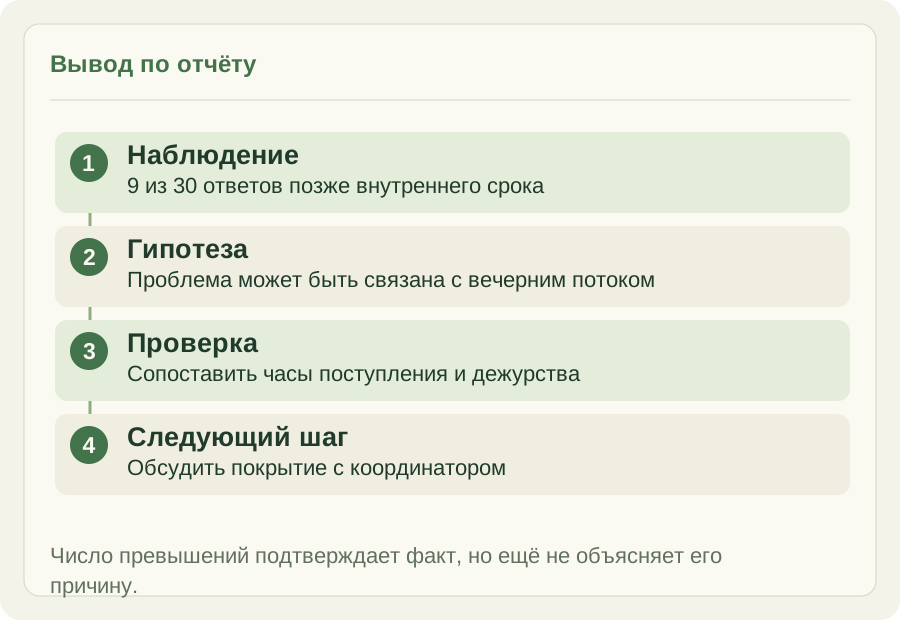
Факт выражайте числом и условиями отбора, чтобы другой читатель мог проверить наблюдение на том же наборе обращений.
Возможную причину называйте гипотезой и указывайте, какие дополнительные сведения нужны для её подтверждения в выбранном случае.
Предлагаемое действие связывайте с результатом проверки, ответственным и понятным признаком того, что проблема действительно решена.
Выделите диапазон с заголовками, выберите тип диаграммы, проверьте оси и подпишите единицы измерения.
Она полезна, когда нужно быстро сгруппировать много строк по категориям, периодам и показателям без изменения исходных данных.
Для сравнения подойдут сгруппированные столбцы, а отклонение можно показать отдельным показателем или линией.
Используйте её для небольшого числа частей одного целого. Если категорий много или значения близки, столбчатая диаграмма читается точнее.
Используйте таблицу Excel как источник и проверьте диапазоны сводных таблиц и диаграмм. После добавления данных выполните обновление и сверьте итоговые показатели.
Следующий шаг
Соберите показатели, сводную таблицу и графики в одном понятном отчёте.