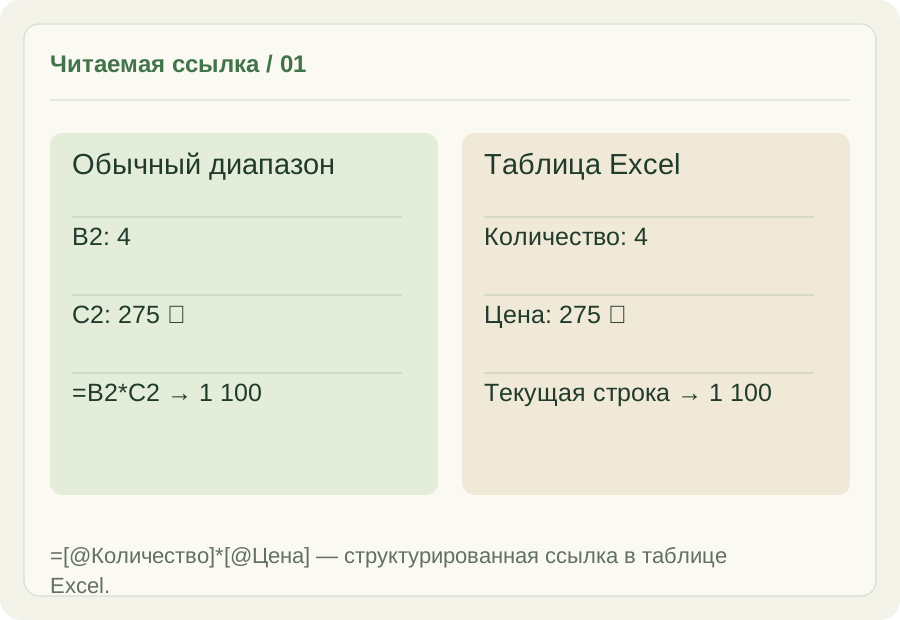
В строке продажи блокнотов количество 4 находится в B2, цена 275 ₽ — в C2. Выражение =B2*C2 возвращает 1 100. Для проверки достаточно понять расположение исходных значений. Но в большой книге названия «Количество» и «Цена» объясняют назначение полей быстрее, чем две буквы столбцов.
Если диапазон оформлен как таблица Excel с такими заголовками, формула текущей строки может выглядеть как =[@Количество]*[@Цена]. Символ @ связывает расчёт с записью, в которой находится формула. В соседней строке с двумя блокнотами и ценой 310 ₽ та же логика даёт 620 ₽.
Структурированная ссылка зависит от реальных названий таблицы и столбцов. При изменении имени заголовка Excel обновляет связанные структурированные ссылки в книге. Однако понятное имя не исправляет неверную цену или единицу измерения. Сначала проверяют смысл полей и ручной результат, затем удобство чтения и распространение формулы.
Обычные адреса и структурированные ссылки описывают один расчёт стоимости строки продажи.
01
Для строки с четырьмя блокнотами по 275 ₽ оба способа ссылки дают 1 100 ₽ при одинаковых исходных данных.
02
Символ @ означает текущую строку таблицы Excel; ссылка на весь столбец решает другую задачу вычисления.
03
Названия помогают читать формулу, но единицы измерения и значения нужно проверять отдельно на нескольких известных строках.
01
Формула строки с именами столбцов
В обычном диапазоне стоимость строки записывают как =B2*C2. В оформленной таблице Excel ту же связь удобнее выразить через заголовки: =[@Количество]*[@Цена]. Символ @ выбирает текущую строку. Например, три позиции по 450 ₽ дают 1 350 ₽ — этот результат удобно проверить вручную.
02
Что меняется при добавлении строки
Вычисляемый столбец оформленной таблицы Excel обычно распространяет формулу на добавляемые записи. Для обычного диапазона такое поведение не гарантируется. Сначала преобразуйте диапазон в таблицу и проверьте, что заголовки совпадают с именами в выражении. Пробелы и переименования столбцов тоже имеют значение.
03
Условия и обработка пустых значений
Пустая ячейка означает отсутствие данных, число 0 — известное нулевое значение, а текст «нет» в столбце цены требует отдельной обработки. Итог зависит от конкретной формулы и типов значений. Прежде чем скрывать ошибку, проверяют исходные данные и смысл ожидаемого результата.
04
Проверка формулы на малом наборе
Для формулы стоимости после скидки используется =[@Количество]*[@Цена]*(1-[@Скидка]/100), если скидка введена числом от 0 до 100. Проверьте нулевую скидку, скидку 100% и неполные исходные данные. Названия локализованных функций могут различаться: =СУММ(Таблица1[Сумма]) — пример для русской версии Excel.
Исходные значения / 02
Пусто, ноль и текст: три разных причины результата
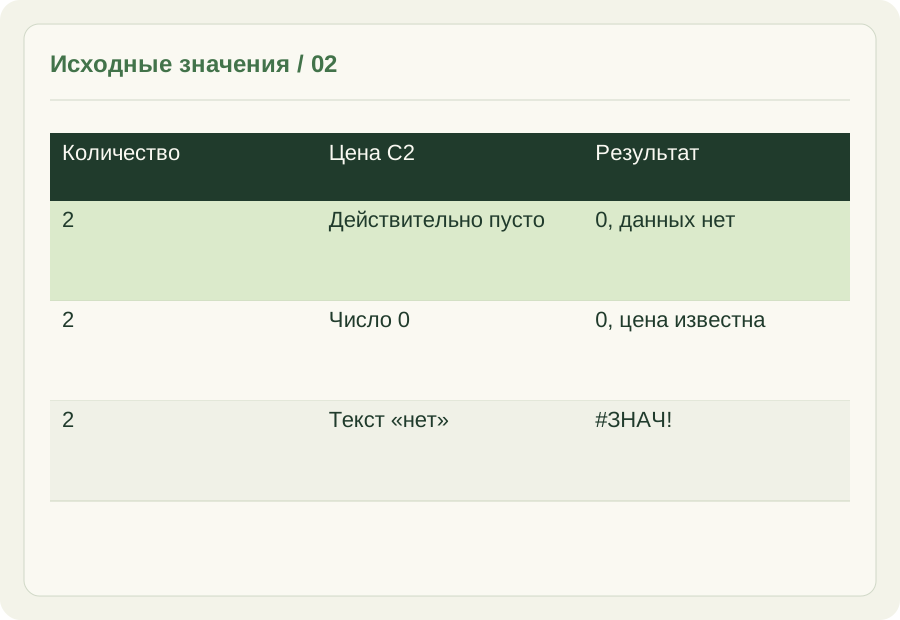
Рассмотрим именно формулу =B2*C2, где количество B2 равно 2. Если C2 действительно пустая ячейка, обычное умножение даёт 0; если в ней числовой ноль, результат также 0. Одинаковый итог скрывает разные исходные ситуации: цену ещё не получили или товар действительно предоставляется бесплатно.
Текст «нет» в C2 приводит к ошибке #ЗНАЧ!, поскольку не является ценой для умножения. Пустая на вид ячейка с пробелом тоже отличается от настоящей пустой ячейки. Поэтому нужно посмотреть содержимое, а не судить только по тому, что видно на листе при текущем оформлении.
Для рабочего списка полезно отдельно обозначать неполные данные и проверенную нулевую цену. Замена всех ошибок нулём создаст ложное впечатление, что бесплатных товаров стало больше. Сначала выясняют причину, затем выбирают обработку конкретного случая. Правило для простого умножения нельзя без проверки переносить на любую функцию или сложную формулу.
Проверка =B2*C2 при B2 = 2: результат зависит от содержимого C2, а не только от её внешнего вида.
Данные к иллюстрации
Количество
Цена C2
Результат
2
Действительно пусто
0, данных нет
2
Число 0
0, цена известна
2
Текст «нет»
#ЗНАЧ!
01
Настоящая пустая ячейка цены и числовой ноль дают одинаковое произведение, но требуют разных пояснений для читателя отчёта.
02
Текст «нет» и скрытый пробел не являются ценой; ошибка помогает обнаружить проблему содержания исходной ячейки.
03
Автоматическая замена ошибки нулём допустима только при описанном основании; иначе неизвестная стоимость смешивается с подтверждённой бесплатной позицией.
Контроль формулы / 03
Проверьте скидку на крайних значениях
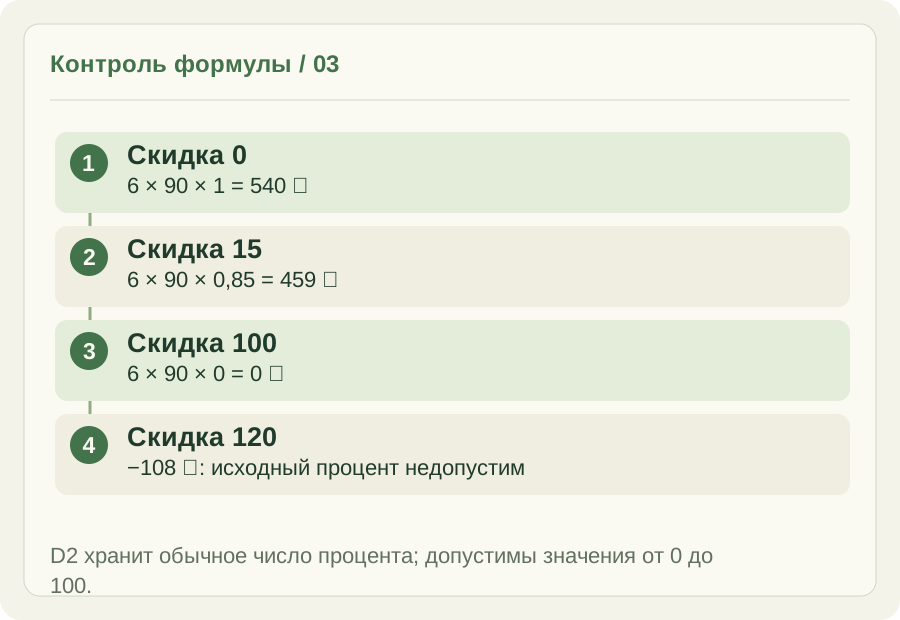
Для шести открыток по 90 ₽ стоимость до скидки равна 540 ₽. В учебной формуле =B2*C2*(1-D2/100) столбец D хранит процент как обычное число, например 15. Такой способ ввода нужно закрепить заранее: значение 15 и значение 15% в Excel имеют разный числовой смысл.
При скидке 0 итог остаётся 540 ₽, при скидке 15 получается 459 ₽, а при 100 — ноль. Эти три проверки помогают заметить лишнее деление на сто, неверный знак или ошибочную ссылку. Скидка 120 даёт математическое значение −108 ₽, показывая необходимость ограничения исходного процента.
Отрицательная стоимость по этому правилу не означает возврат или начисление бонуса: в примере допустима скидка от 0 до 100. Значение 120 сначала исправляют, выяснив источник ошибки. Отдельно проверяют пустую цену и количество, ведь корректная обработка процента не делает полный расчёт достоверным без остальных данных.
Одна база 540 ₽ и четыре контрольных значения скидки; 120% находится вне допустимого диапазона.
01
Скидку вводят числом 15, когда формула делит её на 100; процентный формат требует согласованного другого выражения.
02
Проверки 0, 15 и 100 процентов дают 540, 459 и 0 ₽ при одной неизменной стоимости до скидки.
03
Скидка 120 выходит за границы учебного правила; отрицательный результат нельзя принимать как допустимую стоимость покупки.
Разберём детали
Вопросы и ответы
Что означает символ @ в примере?
Он указывает на значение текущей строки в структурированной ссылке таблицы Excel. Контекст таблицы обязателен.
Почему формула не работает в обычном диапазоне?
Ссылки по именам столбцов предполагают структуру таблицы. В обычном диапазоне нужны адреса ячеек или сначала преобразование диапазона.
Одинаковы ли формулы в разных языковых версиях?
Названия функций и разделители могут различаться. Пример должен указывать продукт и локаль.
Стоит ли заменять любую ошибку нулём?
Нет. Это может скрыть неправильные данные. Сначала нужно определить причину ошибки, затем выбрать понятную обработку.
Сделайте вычисление понятным.
Практика работы с таблицами доступна во внешнем сервисе Excel AI.